こんにちは!Jwcad先生です。
今回は、Jw_cadの線の削除の方法を解説します。
この記事は下記のような人におすすめ!
・Jw_cadの初期設定が終わっている人
・Jw_cadのはじめに覚える機能を理解している人
・Jw_cadをこれから始める方
初期設定とはじめに覚える機能はこちらから!
今回は、線の削除のうち
- 一本の線を全削除する方法
- 一本の線の一部を削除する方法
以上、2点を説明いたします。
初心者の方でも簡単に線の削除ができるので、ぜひ一緒にやっていきましょう!
線を全削除する方法①
まず、「消去」のコマンドを選択します。
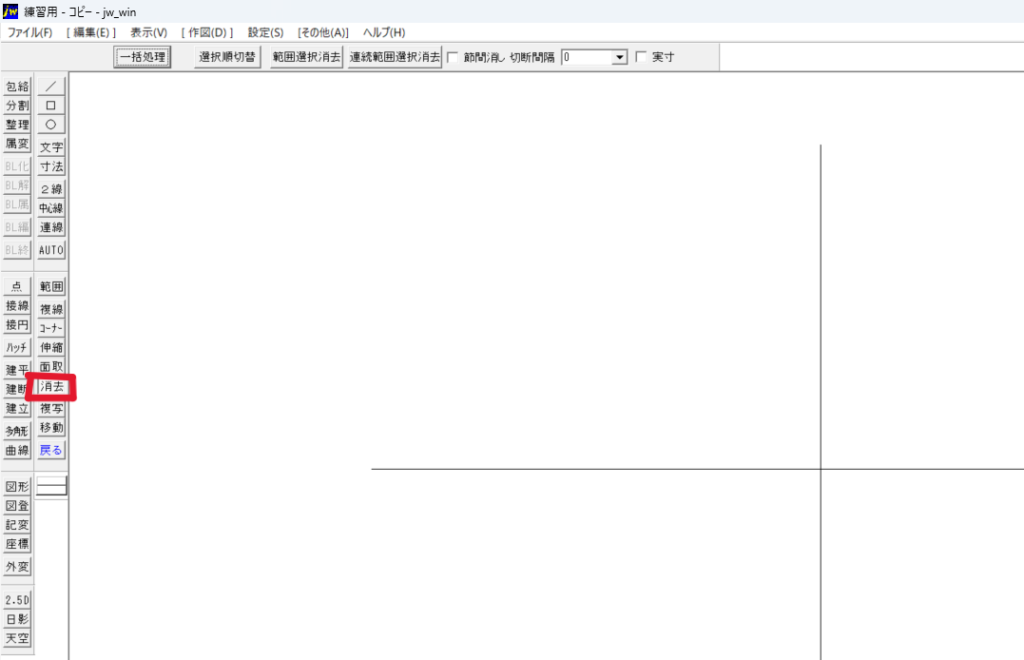
消したい線の上で「右クリック」で線を全削除することが出来ます。
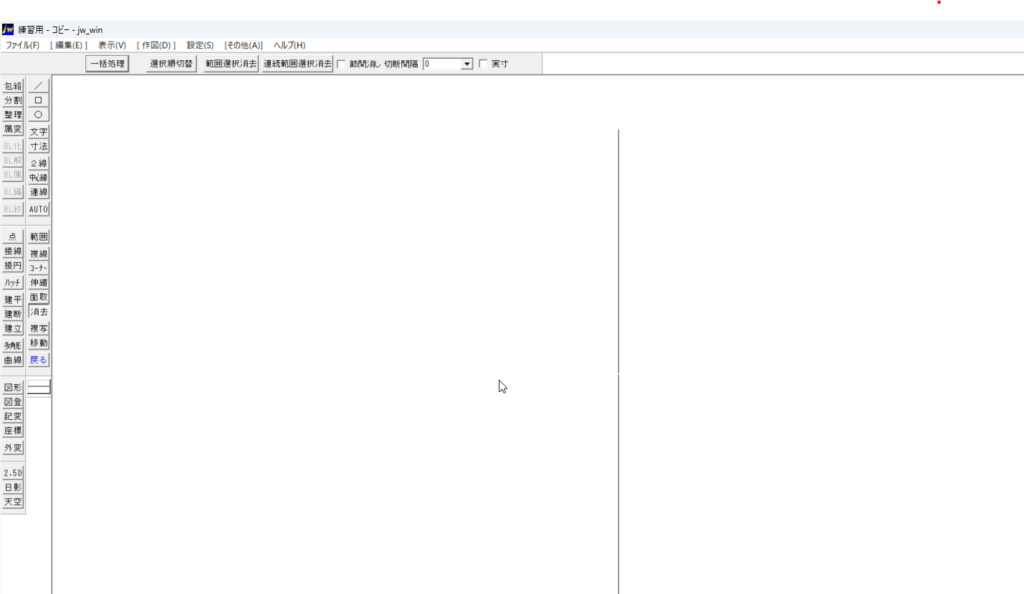
線の一部を削除する方法
まず、「消去」のコマンドを選択します。
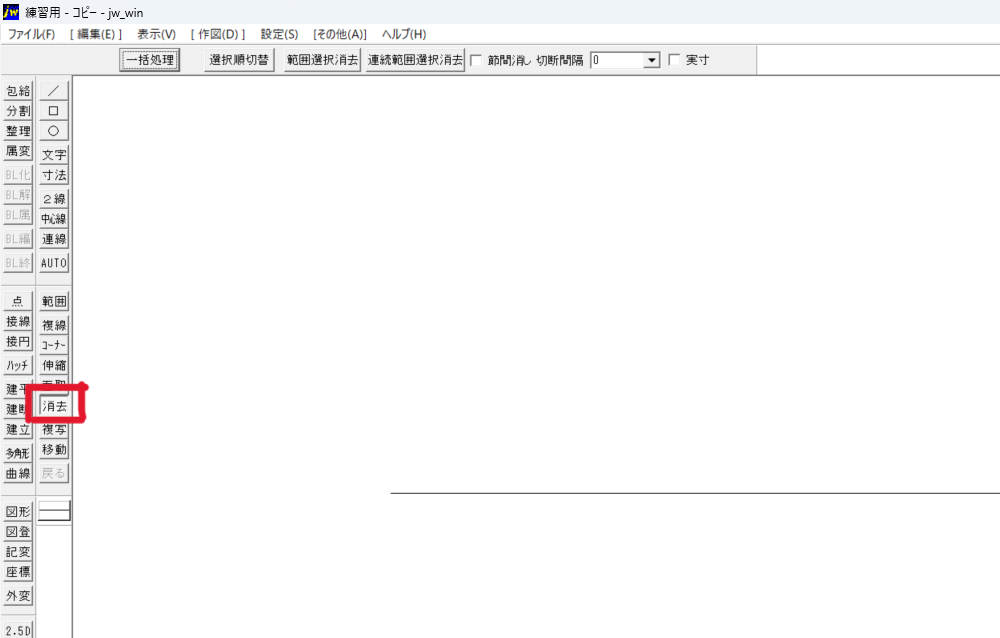
一部消したい線の上で「左クリック」します。
※右クリックしてしまうと線が全削除されてしまいます。注意してください。
選択された線の色が変わります。
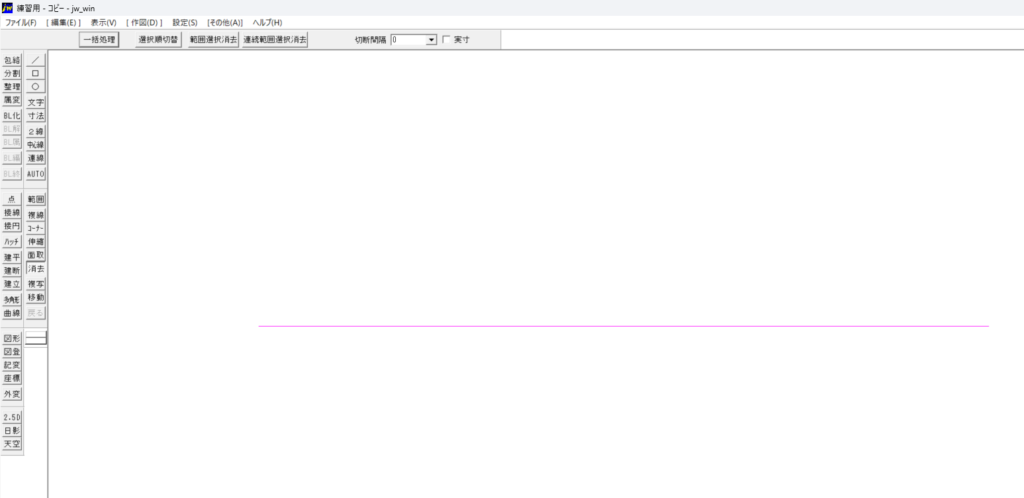
一部削除する線の始まりの点を「左クリック」で選択します。
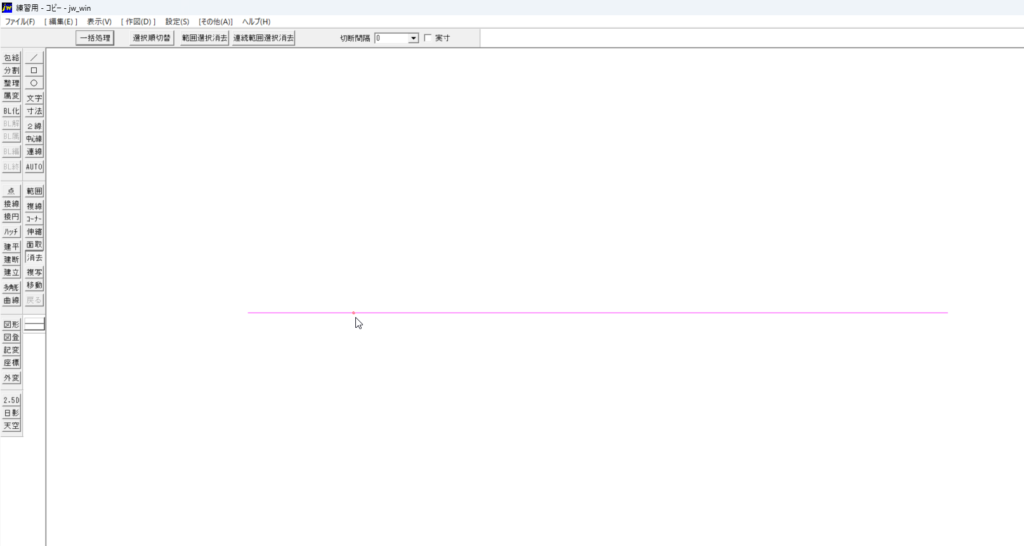
削除する線終わりの点を「左クリック」して削除します。
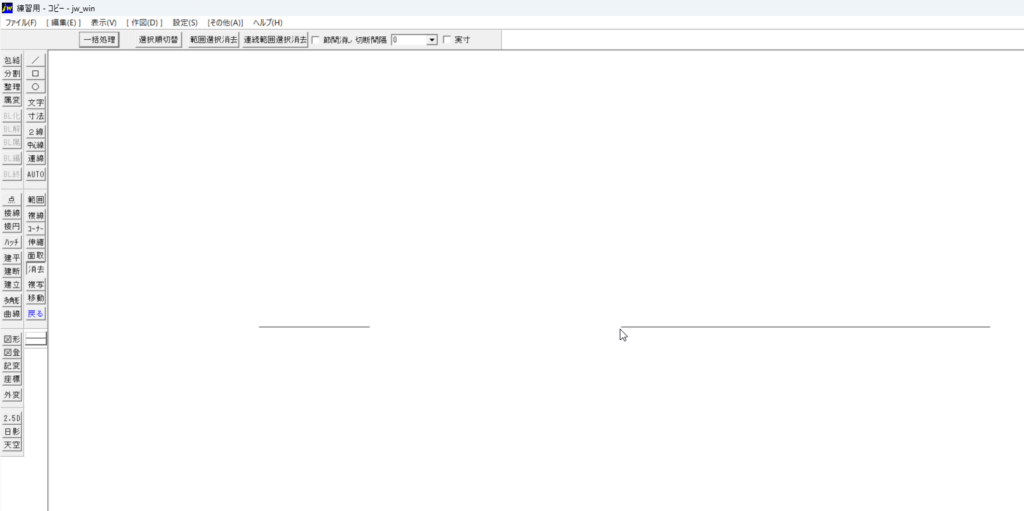
まとめ
今回は、Jw_cadの線の削除について解説しました!
線の削除は簡単にできるのでぜひ利用してみてください。
交差する線と線の間を削除したいときは、「点読み取り」機能を使うことで線と線の間を削除できます。
右クリック・左クリックを意識して削除してください。
【初心者向け】JWCADの基本操作方法まとめ
コメント