
こんにちは!jwcad先生です。
今回は、図面が消えたときの復元方法と保存していないデータを戻す方法について解説します。
Jw_cadで図面が消えた場合でも、次の方法で復元できる可能性があります。
- 自動保存ファイルを探す
- 別名保存の履歴を探す
- ゴミ箱を確認する
- ファイル復旧ソフト・復元ソフトを使用する
慌てて上書きしてしまうと復元できなくなることがあるので、まずは落ち着いて確認しましょう。
よくある状況
- 保存せずにJw_cadを閉じてしまった
- フリーズして強制終了した
- 間違えて図面を削除した
- 上書きしてしまった
などと、図面作成時のCAD作業ではよく起きるトラブルです。
落ち着いて下記方法を試してみてください。
解決方法① 自動保存ファイルを確認
Jw_cadには自動保存ファイルが残る場合があります。
作業していたファイルを開いてJW$ファイルという種類の名前が【自動保存】から始まるファイル
がないか確認してみてください。(下図、上のファイルです。)
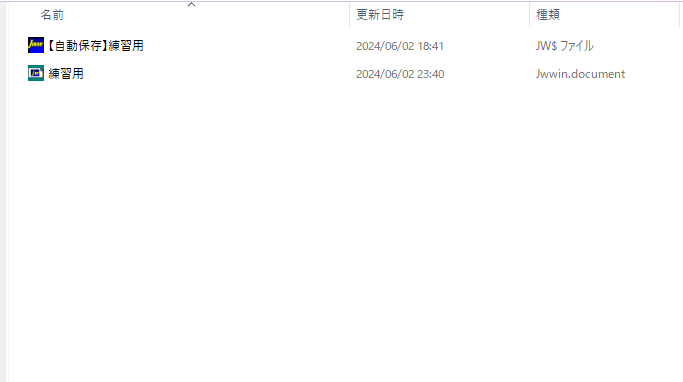
自動保存のデータがあれば、データが消える瞬間までとは言いませんが
作業の少し前までのデータが残っている場合があります。
解決方法② 別名保存ファイルを探す
図面作図途中で
- ○○図面-コピー
- ○○図面1
- ○○図面修正
などの名前で別にデータを保存していることがあります。
別のフォルダをもう一度確認してみましょう。
解決方法③ ゴミ箱を確認
もし、誤ってファイルを削除した場合でも
パソコン内のゴミ箱にデータが残っている
可能性があります。
一度、ゴミ箱を確認してみてください。
解決方法④ ファイル復旧ソフト・復元ソフトを使用する
自動保存ファイルを探す、別名保存の履歴を探す、ゴミ箱を確認する
以上を探してもデータがない場合は、
ファイル復旧ソフト・復元ソフトを使用するのも一つの方法です。
市販ソフトから無料ソフトもあるようなのでそちらを使用してみてください。
復元できないケース
次の場合は復元が難しい場合があります。
- 上書き保存してしまった
- データが完全削除された
- USBが破損した
この場合はもう一度作図が必要になります。
図面が消えないようにする対策
次のルールを徹底することで図面が消えても対策ができます。
・こまめに保存する
作業がひと段落、1時間置きになどこまめに保存しておけば、図面が消えても慌てません。
※ショートカット(Ctrl + S)で上書き保存が可能です
・ 別名保存でバックアップ
一日の終わりに日付別でコピーを作成する、データを送る際は別保存する
修正後は別データを作成などルールを設けることで対処可能です。
例
- ○○図面 20○○/1/1
- ○○図面 20○○/1/2
- ○○図面 ○○/1/1修正済み
- ○○図面 20○○/1/1提出済み
このように、会社ルール・自分ルールで別データを作成しておくと慌てずに済みます。
・作業フォルダを分ける
「元図・作業図・完成図」など
作業フォルダを分けることで、作業中のデータが消えてしまっても
最初からにはなりますが、元図から図面を作図することが出来ます。
作業ファイルを分けておくとと安心です。
まとめ
Jw_cadで図面が消えたときは
- 自動保存ファイルを探す
- 別名保存の履歴を探す
- ゴミ箱を確認する
- ファイル復旧ソフト・復元ソフトを使用する
この順番で探すと復元できる可能性があります。
図面作図の作業では
こまめな保存とバックアップが一番の対策です。
少しでも、この記事を読んでいただけた方の力になれば幸いです。
最後まで読んでいただきありがとうございました!
コメント