
こんにちは!Jwcad先生です。
今回は、印刷すると線が消える原因と解決方法を解説します。
結論から言います。
Jw_cadで印刷すると線が消える原因のほとんどは、
【線幅設定・線色設定・レイヤ設定・印刷設定】のどれかです。
私はJw_cadを10年以上使っていますが、
このトラブルは初心者が必ず一度はハマるポイントです。
なぜ印刷すると線が消えるのか?
よくある原因は次の4つです。
- 線幅が「0(極細)」になっている
- 線色が補助線・白色になっている
- 印刷しないレイヤに線を描いている
- 印刷設定の間違い
画面では見えているのに、
印刷すると消えるのが一番ややこしいんですよね。
解決方法①|線幅を確認する(最重要)
- 消えている線の線色・線種を確認(設定→属性取得→印刷時消えている線をクリック)
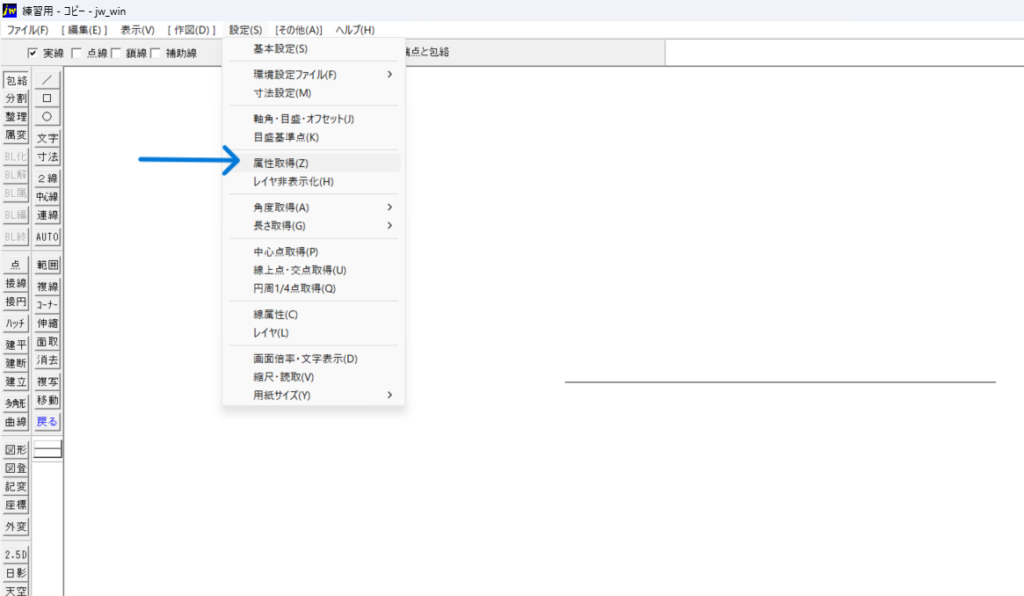
- 取得した線の線幅を「1」以上に変更する
(設定→基本設定→色・画面設定より)
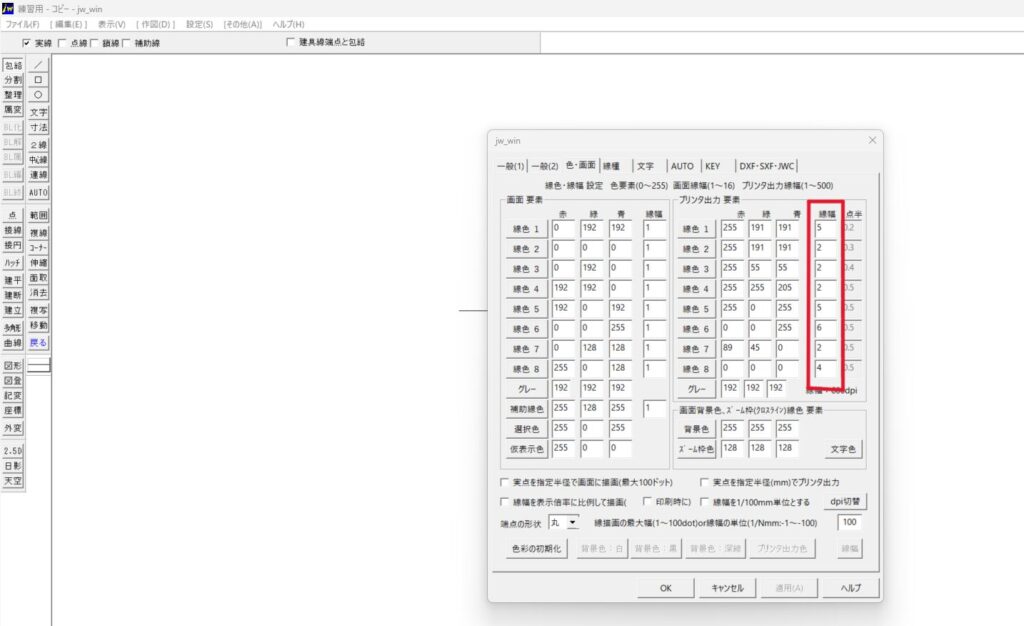
□の中の線幅を1以上にする
- 再度印刷プレビュー印刷を確認
※線幅0の場合は印刷時に印刷されません。
解決方法②|線色を確認する(最重要)
- 消えている線の線色・線種を確認(設定→属性取得→印刷時消えている線をクリック)
- 取得した線の線色を補助線色・白以外に変更する
(設定→基本設定→色・画面設定より)
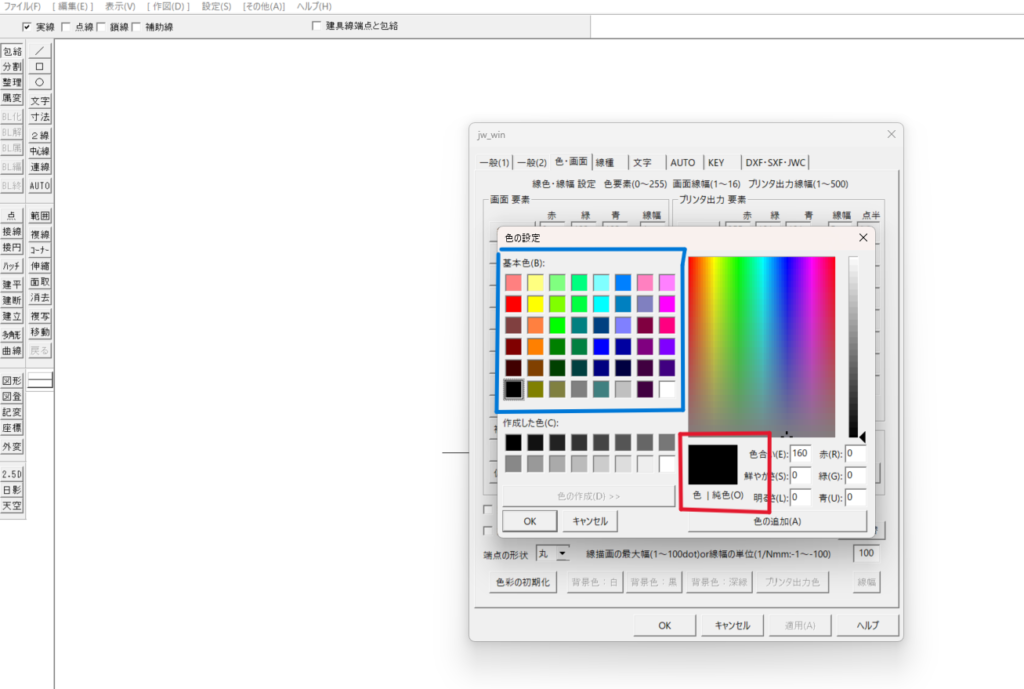
□の中の色が白だった場合、□の中から白以外の色を選択します。
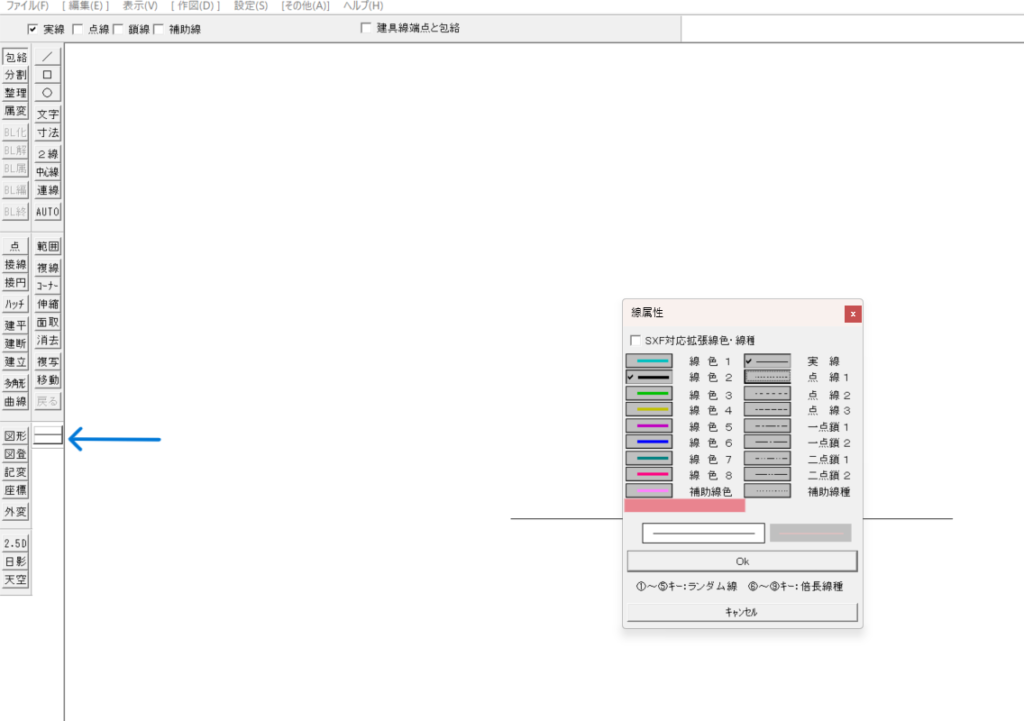
線種が、補助線職になっていた場合は線色を変更してください。
線種の変更方法はこちらから→【初心者向け】いろいろな線を引こう!
- 再度印刷プレビュー印刷を確認
解決方法③|レイヤ設定を確認する
先方から頂いた印刷済みの紙図面には、線があるのに図面データには線が消えている場合があります。これ現象の原因は、
- レイヤが非表示になっている(非常時になっているレイヤの上で左クリックで表示にします)
- 線自体が消えている場合
以上の2点が考えられます、
他人の図面を開いたときに起きやすいです。
※レイヤは【表示・非表示・表示のみ】を繰り返します
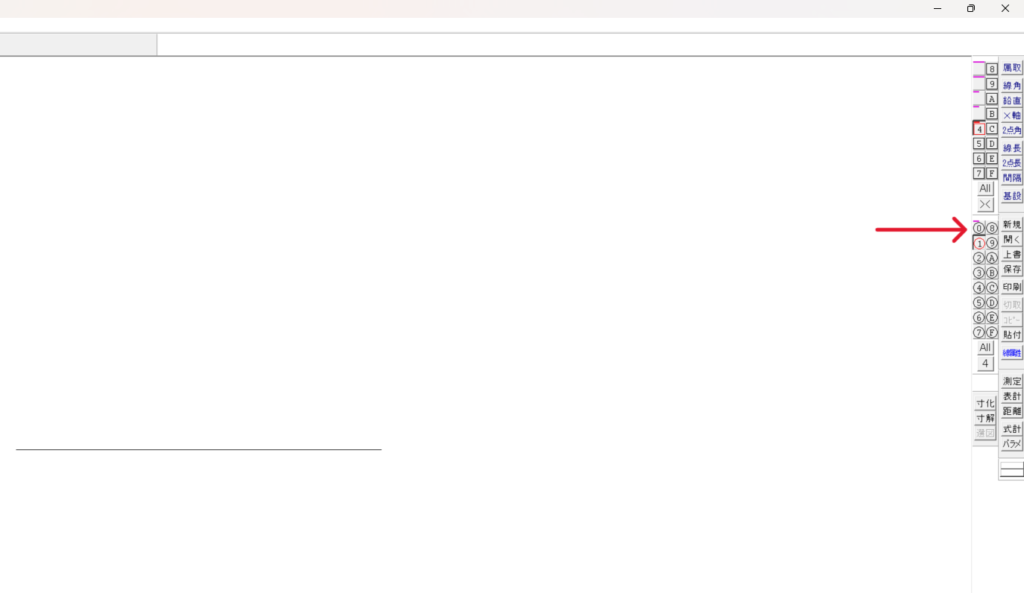
・表示
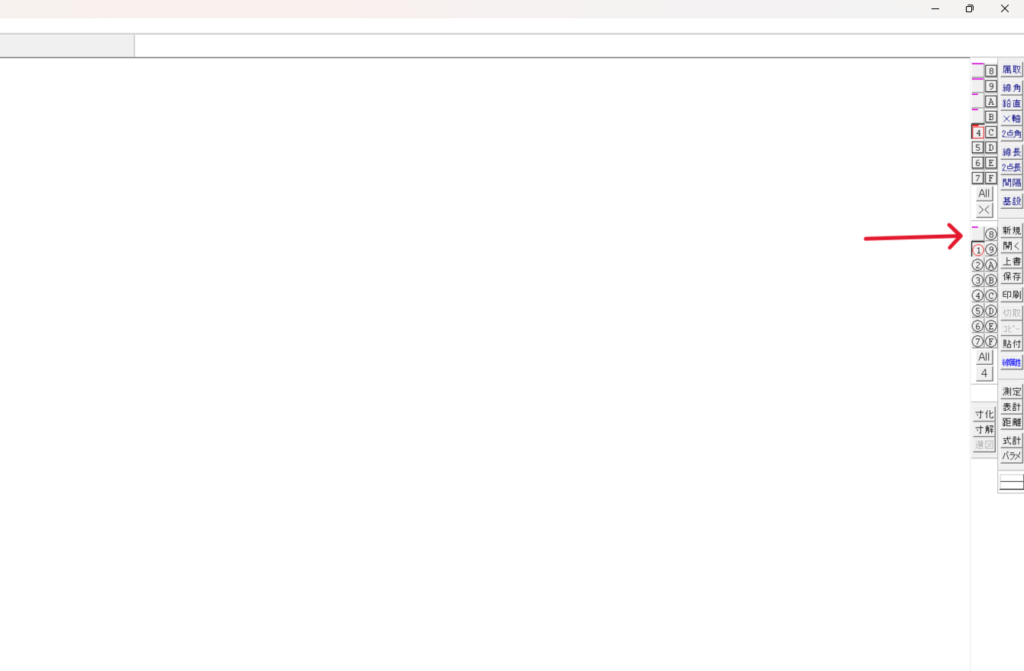
・非表示 画面に表示されない
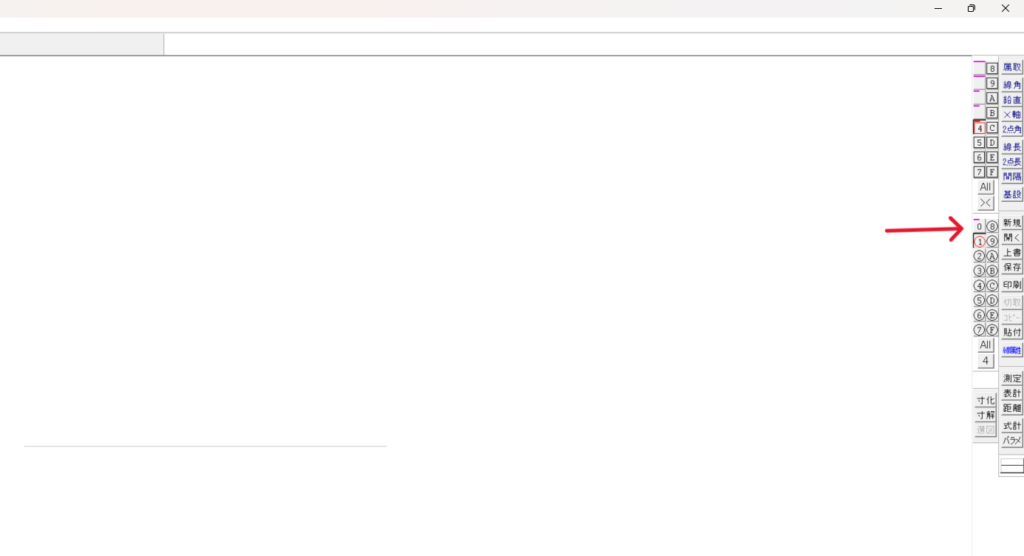
・表示のみの 薄いグレーで作図されます
解決方法④|印刷設定を確認する
印刷画面で出力方法設定の【表示のみレイヤは印刷しない】にチェックが入っているとレイヤが表示のみになっているレイヤは印刷する際に表示されません。チェックをはずして、再度印刷してみてください。(印刷→出力方法設定より)
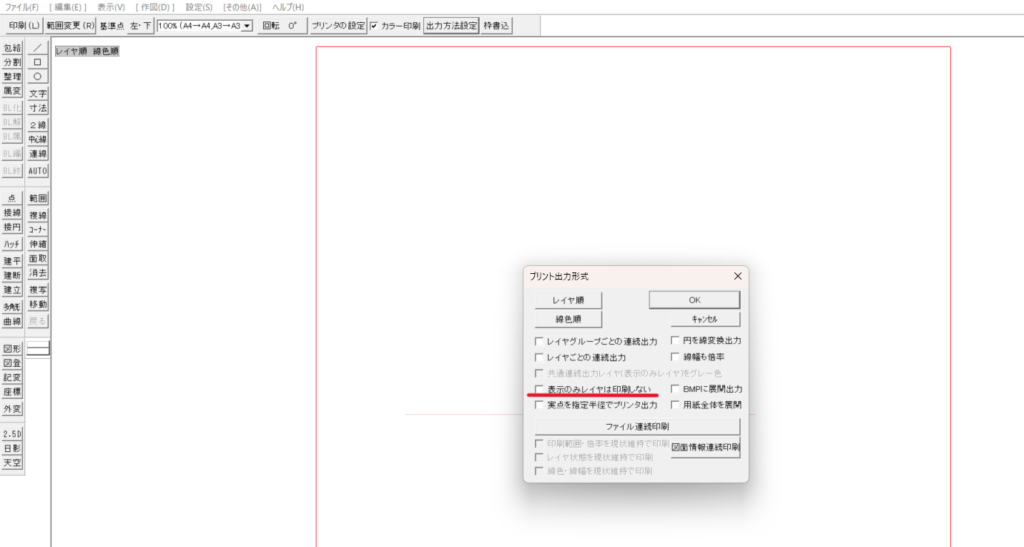
ここが原因だと、
線幅・線種をいくら触っても直りません。
それでも直らない場合
- PDF出力してから印刷
- 印刷するプリンタを変えてみる
現場ではこの方法で回避することがごくたまにあります。
まとめ
印刷時に線が消えるときは、【線幅設定・線色設定・レイヤ設定・印刷設定】
を今一度確認して、再度印刷してみてください。
また、PDF出力すること・印刷するプリンターを変えることで改善する場合があります。
慌てず1つずつ解決法を試してみてください。
少しでも、この記事を読んでいただけた方の力になれば幸いです。
最後まで読んでいただきありがとうございました!
コメント